
Vesikalık fotoğrafı belge ölçüsüne göre hazırlama
Her belgenin fotoğraf ölçüsü ve şartları farklıdır. PassCrop fotoğrafı seçtiğiniz ölçüye göre çerçeveler ve denetim listesiyle uyarır; fotoğrafın başvuruda kabul edilip edilmeyeceğini söylemez, kararı başvurduğunuz makam verir. Belgenizin şartlarını başvurduğunuz makamın güncel sayfasından da okuyun: program ölçünün kaynağını ve denetlendiği tarihi gösterir, ama kurallar değişebilir. Bu rehberdeki her şey ücretsiz sürümdedir.
Adımlar
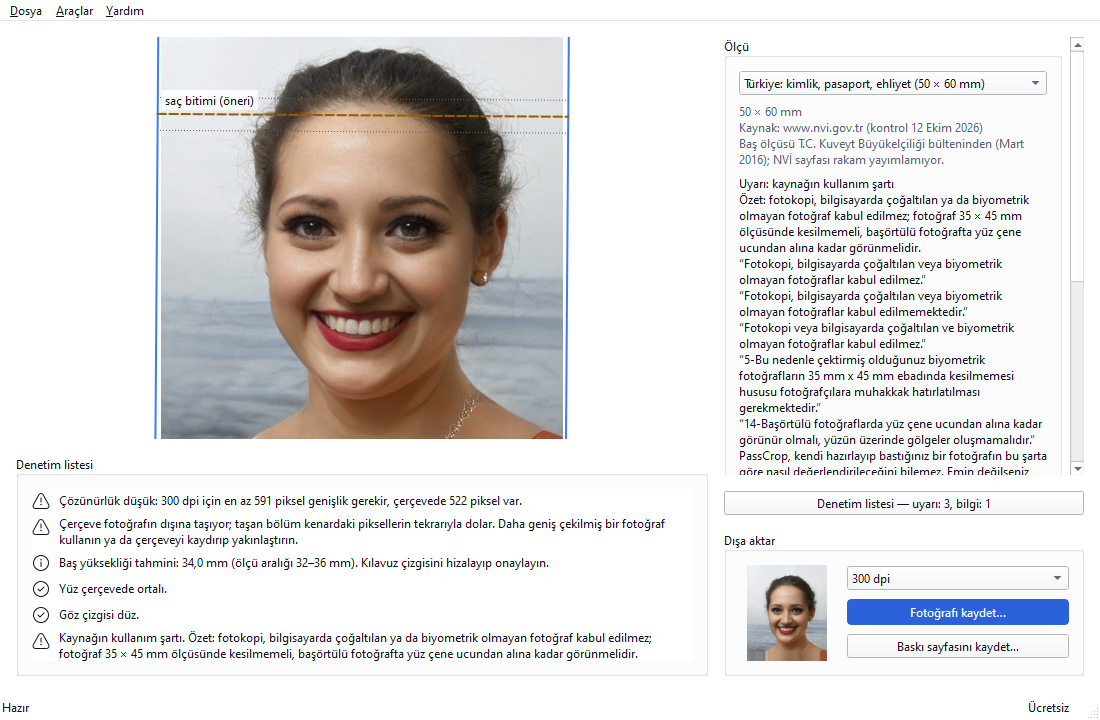
- Fotoğrafı açın. Dosya → Aç…'ı seçin (Ctrl+O) ya da fotoğrafı pencereye sürükleyip bırakın. Dosya JPG ya da PNG olmalı; fotoğraf karşıdan, aydınlık bir yerde ve yüzün tamamı görünecek biçimde çekilmiş olmalı. Özgün dosyanız değiştirilmez; üzerine kaydetmeye izin verilmez.
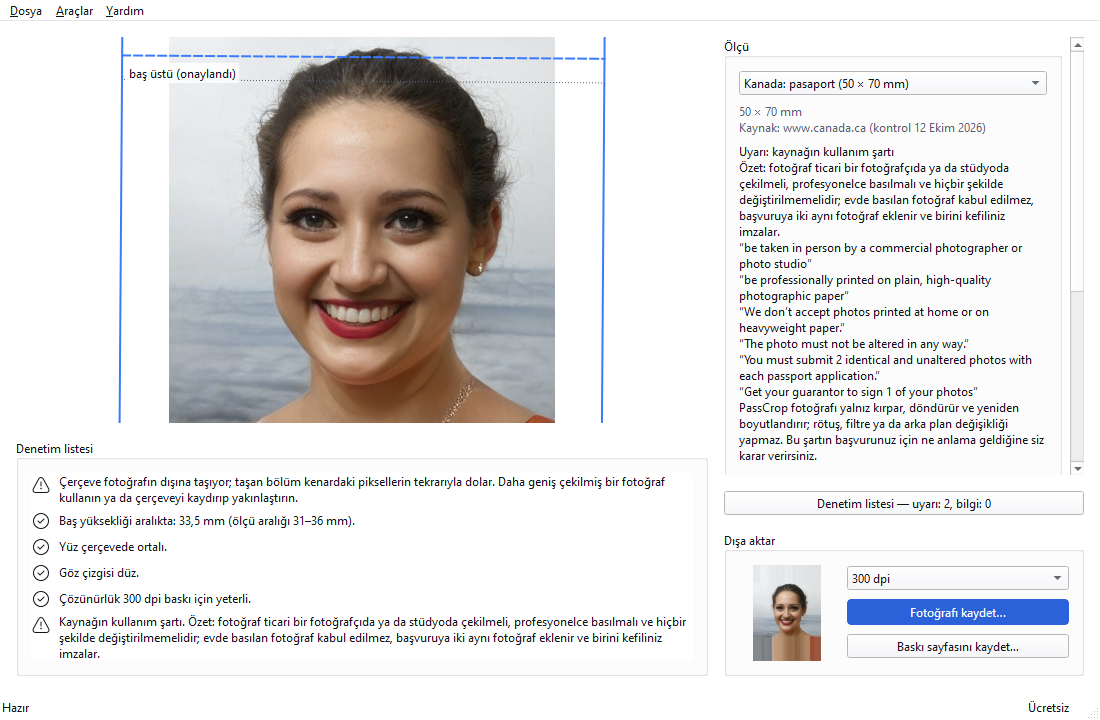
- Ölçüyü seçin. Ölçü bölümündeki listeden belgenizin ölçüsünü seçin. Altında boyut, kaynak ve kaynağın şartları yazar. Türkiye, Kanada, Fransa, ABD ve Birleşik Krallık ölçülerinde kaynağın kendi uyarısı gösterilir (çekim, baskı, çoğaltma ya da fotoğrafın değiştirilmemesi ile ilgili); bunun başvurunuz için ne anlama geldiğine siz karar verirsiniz.
- Çerçeveyi denetleyin. Program çerçeveyi gözlere göre yerleştirir. Gerekirse düzeltin: çerçeveyi fareyle sürükleyin ya da ok tuşlarını kullanın; fare tekerleği, + ve - tuşları ya da Yakınlaştır / Uzaklaştır düğmeleriyle yakınlaştırın; Page Up / Page Down ya da Sola döndür / Sağa döndür düğmeleriyle döndürün. Yüz bulunamazsa çerçeve fotoğrafın ortasına konur; elle yerleştirirsiniz.
- Kılavuz çizgisini koyup onaylayın. Ölçüler baş yüksekliğini çeneden bir noktaya kadar tarif eder: kimi “başın üstü (saç hariç)”, kimi “saçın başladığı yer” der. Saçın altında kalan kafa tepesi fotoğrafta görünmediği için bu kararı program veremez; çizgiyi bir öneri olarak koyar. Çizgiyi fareyle ya da Yukarı / Aşağı düğmeleriyle taşıyın (taşımak onu onaylar); zaten yerindeyse Çizgiyi onayla'ya basın.
- Denetim listesine bakıp kaydedin. Listede kaynağın kullanım şartı, baş yüksekliği, yüzün ortalanması, göz çizgisi, çözünürlük, kadraj ve arka plan satırları vardır. Satırlar uyarı ve bilgidir; arka plan satırı bir tahmindir. Fotoğrafı kaydet… tek fotoğrafı ölçünün tam boyutunda, Baskı sayfasını kaydet… 10 × 15 cm'lik sayfayı JPG olarak kaydeder. Uyarı varsa kaydetmeden önce sıralanır; Yine de kaydet ya da Geri dön dersiniz.
İpuçları
- iPhone fotoğrafları HEIC biçimindedir ve açılmaz: telefonda Ayarlar → Kamera → Biçimler → En Uyumlu seçeneğiyle JPEG çekin ya da fotoğrafı JPG olarak dışa aktarın.
- Tam boy ya da uzaktan çekilmiş fotoğraflarda yüz küçük kalır; program yüzü bulamayabilir ve baskı için çözünürlük yetmeyebilir. Daha yakından çekilmiş bir fotoğraf kullanın.
- Çizgi onaylanmadan baş yüksekliği için “aralıkta” ya da “aralık dışında” denmez; yalnız tahmini değer gösterilir.
PassCrop fotoğrafı yalnız kırpar, döndürür ve yeniden boyutlandırır; arka planı değiştirmez, rötuş yapmaz, filtre uygulamaz. Işık, gölge, yüz ifadesi, gözlük, fotoğrafın ne kadar yeni olduğu ve kâğıt türü denetlenmez. Çocuk ve bebek fotoğraflarında denenmedi: yerleşimi ve kılavuz çizgisini elle denetleyin.
Sonuç
Fotoğrafınız seçtiğiniz ölçüye göre çerçevelendi ve kaydedildi. Başvuruda geçip geçmeyeceğini başvurduğunuz makam belirler. Baskı için 10 × 15 cm kâğıda baskı ve %100 ölçek rehberine bakın.
Diğer rehberler
10 × 15 cm kâğıda baskı ve %100 ölçek
Baskı sayfasını kaydedin, %100 ölçekle bastırın ve sayfadaki 50 mm çizgisini cetvelle ölçerek baskının ölçeklenmediğini denetleyin.
Türkiye: biyometrik fotoğraf 50 × 60 mm (kimlik kartı, pasaport, sürücü belgesi)
Türkiye'nin 50 × 60 mm biyometrik fotoğraf ölçüsünü kaynağın şartlarıyla birlikte seçin, çerçeveleyin ve %100 ölçekle bastırıp ölçüsünü cetvelle denetleyin.