
Ekran görüntülü adım adım kılavuz hazırlama
Bir işlemi yazıyla anlatmak yerine bir kez yapın, Howlog her tıklamayı ekran görüntüsüyle numaralı adıma çevirsin. Sonra adımları düzenleyin ve dışa aktarın. HTML ve GIF ücretsizdir; PDF, Word ve adım metni düzenleme Pro'dadır.
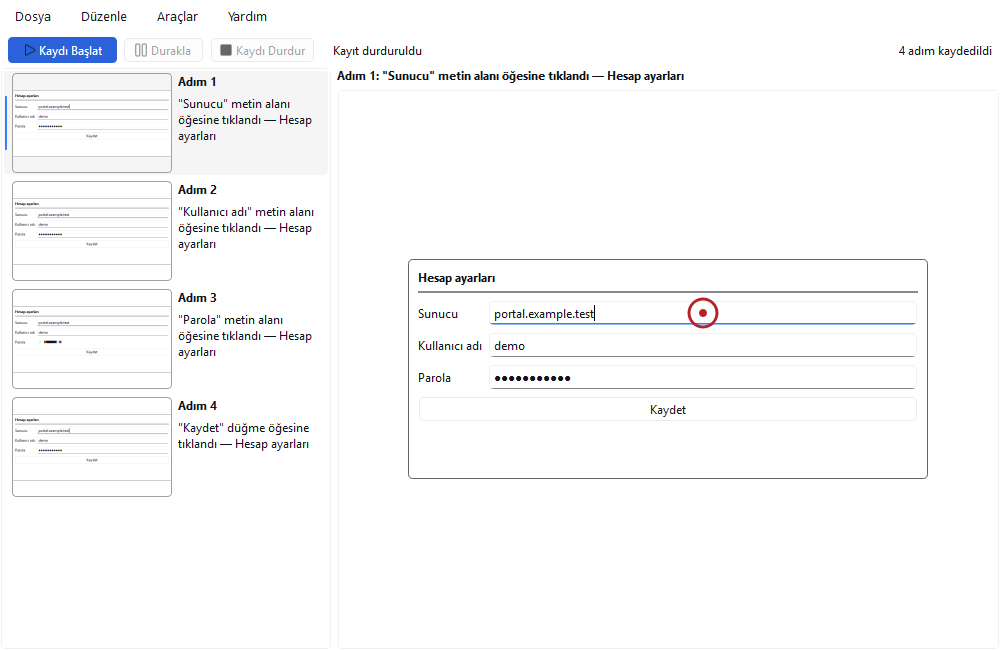
Adımlar
- Kaydı başlatıp işlemi yapın. Kaydı Başlat'a basın, geri sayımdan sonra anlatacağınız işlemi her zamanki gibi yapın. Her sol tıklama bir adım olur.
- Kaydı durdurup adımları gözden geçirin. Kaydı Durdur'a ya da Ctrl+Shift+F5'e basın. Listede bir adımı seçince sağda ekran görüntüsü açılır; tıklanan nokta kırmızı halkayla gösterilir.
- Gereksiz adımları silin. Adımı seçip Delete'e basın ya da Düzenle › Sil'i seçin; sağ tık menüsünde de vardır. Adım numaraları kendiliğinden yenilenir.
- Sırayı düzeltin; isterseniz metni değiştirin (Pro). Adımı sürükleyip istediğiniz yere bırakın ya da Alt+Yukarı / Alt+Aşağı'ya basın. Pro'da bir adıma çift tıklayıp otomatik metni kendi ifadenizle değiştirebilir, Enter'a basabilirsiniz.
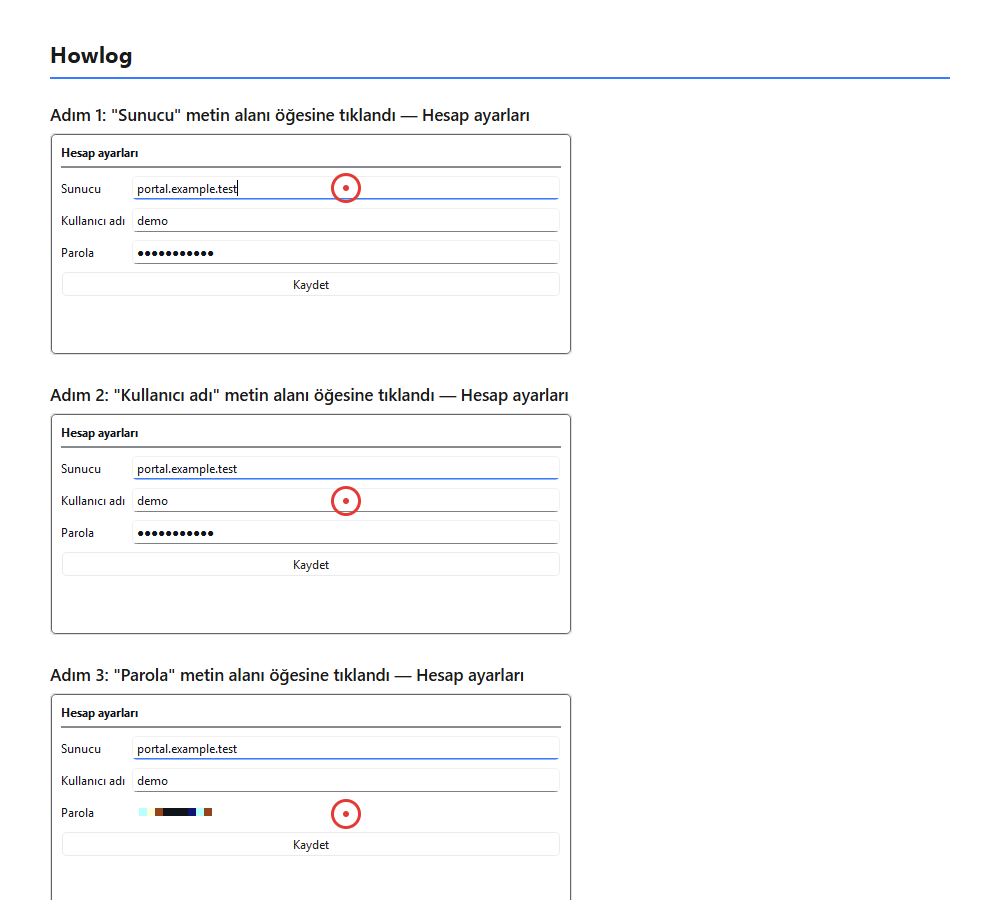
- Dışa aktarın. Dosya › Dışa Aktar'ı seçin. HTML Belgesi (tek dosyada numaralı adımlar) ve Animasyonlu GIF (her adımı yaklaşık 3 saniye gösterir) ücretsizdir; PDF Belgesi ve Word Belgesi (DOCX) Pro'dadır.
İpuçları
- HTML dosyası her tarayıcıda açılır; e-postayla gönderebilir ya da şirket içi bir sayfada paylaşabilirsiniz.
- Yeni Kayıt'a (Ctrl+N) geçmeden önce saklamak istediğiniz adımları dışa aktarın: önceki kaydın ekran görüntüleri silinir.
- Dışa aktarılan dosyalar resimleri kendi içinde taşır; Howlog'u kapatsanız da açılır.
Pro etkin değilken PDF ve Word seçenekleri listede Pro etiketiyle görünür ama dışa aktarma yapılmaz; HTML ve GIF her zaman çalışır.
Sonuç
İşlemin adım adım, ekran görüntülü bir kılavuzu hazır; elle ekran görüntüsü almaya ve metin yazmaya gerek kalmadı.
Diğer rehberler
Windows Adım Kaydedici (Steps Recorder) alternatifi
Tıklamalarınızı ekran görüntüsüyle kaydedip numaralı adım rehberine çeviren, yönetici hakkı istemeyen ve internet gerektirmeyen bir araç.
Hata adımlarını kaydedip destek ekibine gönderme
Sorunu bir kez yeniden oluşturun, Howlog adımları ekran görüntüsüyle kaydetsin; sonucu HTML ya da GIF olarak destek talebine ekleyin.