
Windows Adım Kaydedici (Steps Recorder) alternatifi
Microsoft, Adım Kaydedici'nin (Steps Recorder, psr.exe) artık güncellenmediğini ve Windows'un gelecekteki bir sürümünde kaldırılacağını duyurdu (Kasım 2023). Howlog benzer bir iş akışı sunar: sol tıklamalarınızı ekran görüntüsü, pencere başlığı ve öğe adıyla kaydeder, sonucu HTML ya da GIF olarak dışa aktarır. Bu rehberdeki adımların hepsi ücretsiz sürümdedir.
Adımlar
- Howlog'u indirip kurun. Kurulum yönetici izni istemez; program yalnız sizin hesabınıza kurulur. Hesap açmanız gerekmez, internet gerekmez; ücretsiz sürümün süresi yoktur.
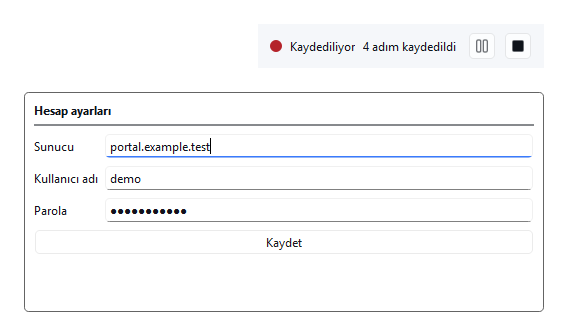
- Kaydı başlatın. Kaydı Başlat'a basın. Üç saniyelik geri sayımdan sonra Howlog penceresi gizlenir; ekranın sağ üst köşesinde kayıt çubuğu görünür, sürükleyerek taşıyabilirsiniz.
- Anlatmak istediğiniz işi yapın. Her sol tıklama bir adım olur: tıkladığınız pencerenin ekran görüntüsü alınır, tıklanan öğenin adı ve pencere başlığı adım metnine yazılır. Ara vermek için kayıt çubuğundaki Durakla'yı ya da Ctrl+Shift+F6'yı kullanın.
- Kaydı durdurun. Kayıt çubuğundaki Kaydı Durdur'a ya da Ctrl+Shift+F5'e basın; Howlog penceresi adımlarınızla geri gelir. Kısayolları Araçlar › Ayarlar'dan değiştirebilirsiniz.
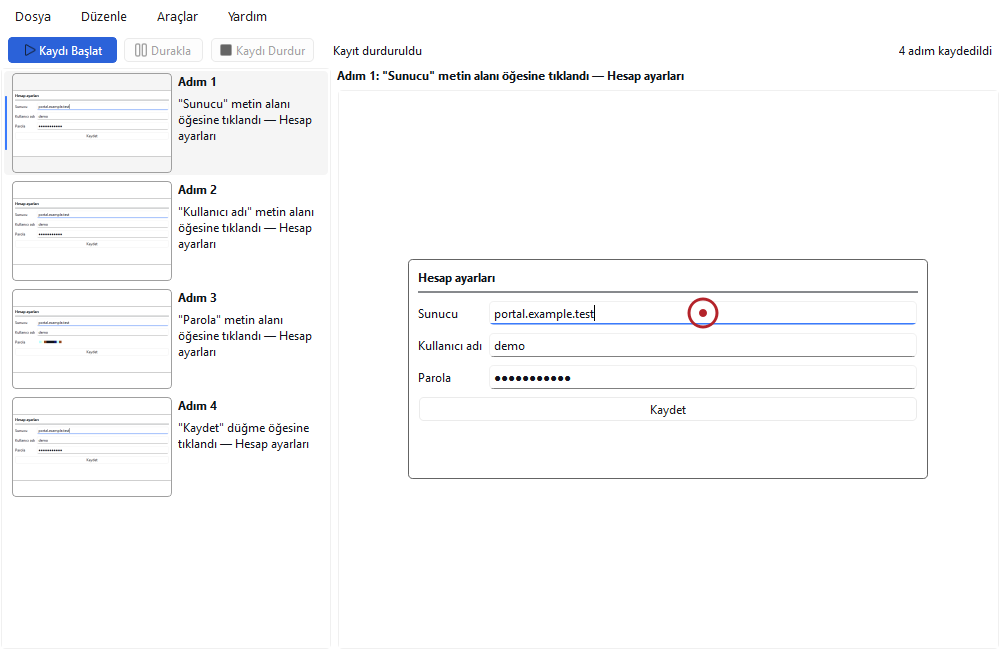
- Adımları gözden geçirip dışa aktarın. Soldaki listeden bir adımı seçince sağda büyük ekran görüntüsü açılır; tıkladığınız nokta kırmızı halkayla gösterilir. Gereksizleri silin, sırasını değiştirin, sonra Dosya › Dışa Aktar ile HTML ya da GIF olarak kaydedin.
İpuçları
- Howlog'un kendi pencerelerine ve kayıt çubuğuna yaptığınız tıklamalar adım olmaz.
- Dışa aktarılan HTML ve GIF dosyaları ekran görüntülerini kendi içinde taşır; Howlog'u kapatsanız da açılır, e-postayla gönderilebilir.
- PDF ve Word (DOCX) olarak dışa aktarma ile adım metni düzenleme Pro'dadır; ücretsiz sürümde bu seçenekler Pro etiketiyle görünür.
Yönetici olarak çalışan bir penceredeki tıklamalar kaydedilmeyebilir ve öğe adı alınamaz; bu Windows'un güvenlik sınırıdır.
Sonuç
Tıklamalarınız ekran görüntülü, numaralı bir rehber oldu; hiçbir şey bilgisayarınızdan çıkmadı. Rehberi baştan hazırlamak için adım adım kılavuz rehberine bakın.
Diğer rehberler
Ekran görüntülü adım adım kılavuz hazırlama
Bir işlemi bir kez yaparak kaydedin; adımları düzenleyip HTML ya da GIF (ücretsiz), PDF ya da Word (Pro) olarak paylaşın.
Hata adımlarını kaydedip destek ekibine gönderme
Sorunu bir kez yeniden oluşturun, Howlog adımları ekran görüntüsüyle kaydetsin; sonucu HTML ya da GIF olarak destek talebine ekleyin.