
Hata adımlarını kaydedip destek ekibine gönderme
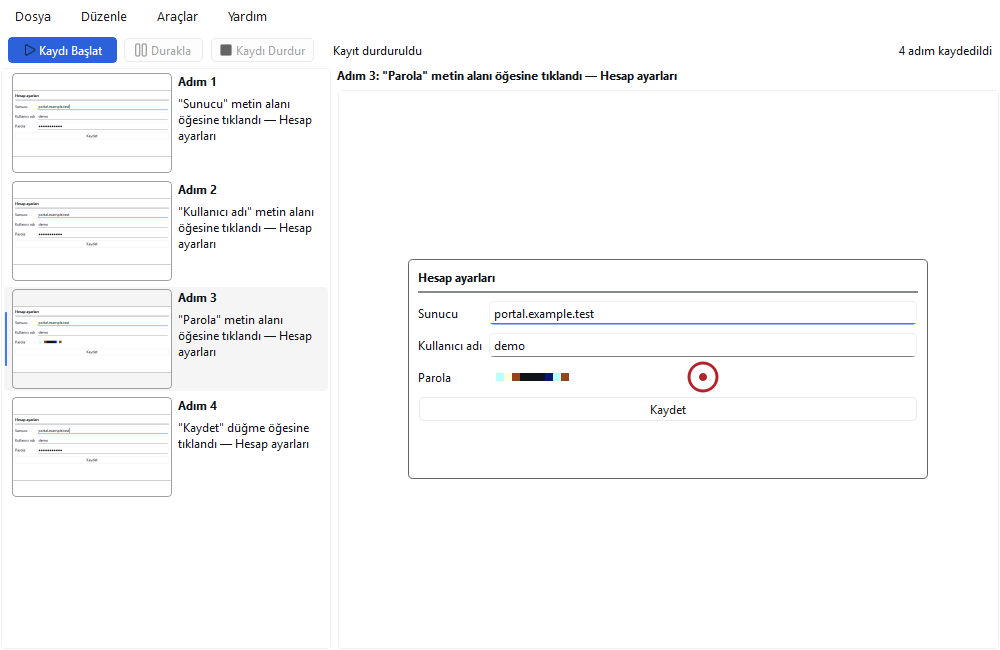
"Şunu yapınca hata veriyor" demek çoğu zaman yetmez; destek ekibi hangi adımları izlediğinizi görmek ister. Howlog sorunu yeniden oluştururken yaptığınız tıklamaları ekran görüntüleriyle kaydeder ve tıklanan parola alanlarını otomatik pikselleştirir. Bu rehberdeki her şey ücretsiz sürümdedir.
Adımlar
- Kaydı başlatın. Sorunun görüneceği uygulamayı hazırlayın, Kaydı Başlat'a basın ve geri sayımın bitmesini bekleyin.
- Sorunu yeniden oluşturun. Hataya götüren adımları sırayla yapın. Her sol tıklama ekran görüntüsü ve öğe adıyla bir adım olur. Kaydetmek istemediğiniz bir şey için Durakla'yı (Ctrl+Shift+F6) kullanın.
- Kaydı durdurun. Kaydı Durdur'a ya da Ctrl+Shift+F5'e basın; Howlog adımlarınızla geri gelir.
- Adımları gözden geçirin. Gereksiz adımları silin. Tıklanan parola alanlarının ekran görüntüsünde pikselleştirildiğini denetleyin; ekranda görünen başka bilgi var mı diye her adıma bakın.
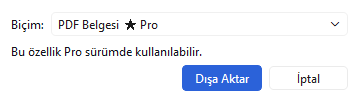
- HTML ya da GIF olarak dışa aktarıp ekleyin. Dosya › Dışa Aktar ile HTML Belgesi (numaralı adımlar, ekran görüntüleriyle) ya da Animasyonlu GIF seçin ve dosyayı destek talebine ekleyin.
İpuçları
- HTML tek dosyadır ve her tarayıcıda açılır; GIF ise her adımı yaklaşık 3 saniye gösteren kısa bir animasyondur.
- Yalnızca sorunla ilgili adımları bırakmak destek ekibinin işini hızlandırır.
- Howlog'un kendisiyle ilgili destek isterseniz Yardım › Destek için log klasörünü aç komutu günlük klasörünü açar; günlükte ekran görüntüsü içeriği, dosya adı ya da yol bulunmaz.
Yalnız tıklanan parola alanları pikselleştirilir; ekranda görünen başka bilgiler (ad, e-posta, adres gibi) olduğu gibi kalır. Göndermeden önce her adımı gözden geçirin.
Sonuç
Destek ekibi sorunu hangi adımlarla yaşadığınızı ekran görüntüleriyle görebilir; parola alanlarınız pikselleştirilmiştir.
Diğer rehberler
Windows Adım Kaydedici (Steps Recorder) alternatifi
Tıklamalarınızı ekran görüntüsüyle kaydedip numaralı adım rehberine çeviren, yönetici hakkı istemeyen ve internet gerektirmeyen bir araç.
Ekran görüntülü adım adım kılavuz hazırlama
Bir işlemi bir kez yaparak kaydedin; adımları düzenleyip HTML ya da GIF (ücretsiz), PDF ya da Word (Pro) olarak paylaşın.