
Bir programın internet hızını sınırlama
Bir oyun oynarken arka planda güncelleme indiren program hattınızı tıkıyorsa, o programı kapatmak yerine hızını sınırlayabilirsiniz. Böylece indirme devam eder ama oyununuz ya da görüntülü görüşmeniz etkilenmez. Aşağıdaki adımlar iki dakika sürer ve ücretsiz sürümde çalışır.
Adımlar
- Programı yönetici olarak çalıştırın. Interlimiter açılışta ağ sürücüsünü yüklediği için yönetici izni ister. İzin vermezseniz hız ölçülemez ve sınırlanamaz.
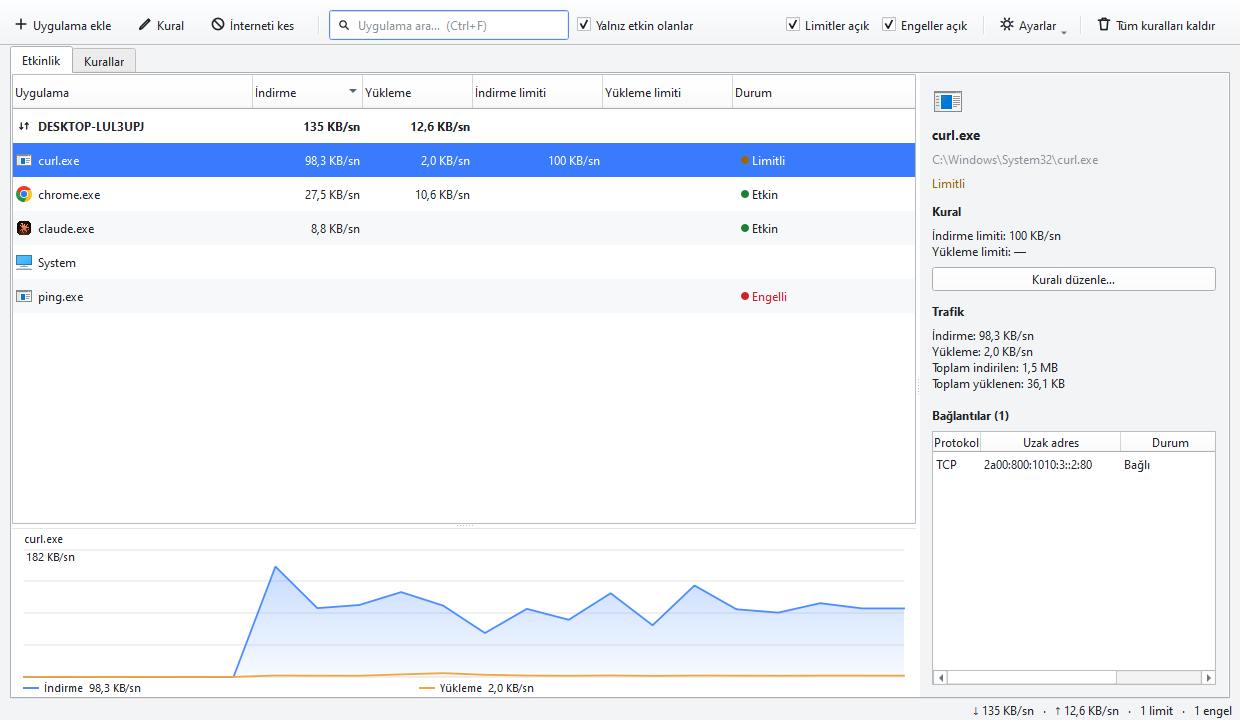
- Sınırlamak istediğiniz programı bulun. Liste o an internet kullanan programları gösterir. Göremiyorsanız arama kutusuna adını yazın (Ctrl+F) ya da “Yalnız etkin olanlar” kutusunu kapatarak çalışan tüm programları listeleyin.
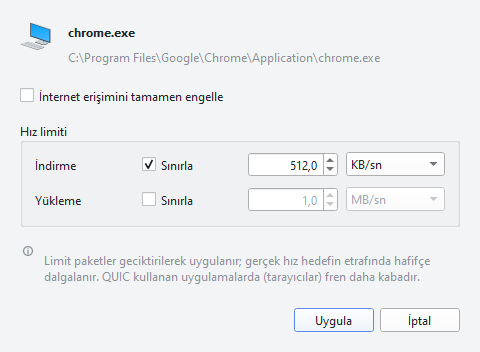
- Kural penceresini açın. Satıra çift tıklayın ya da seçip Enter'a basın. Aynı pencere hem engelleme hem hız limiti içindir.
- İndirme için “Sınırla”yı işaretleyip değeri yazın. Birimi KB/sn, MB/sn veya Mbit/sn olarak seçebilirsiniz. Yükleme hızını da sınırlamak isterseniz ikinci satırı da işaretleyin.
- Uygula deyin ve sonucu görün. Satırın durumu “Limitli” olur ve indirme hızı birkaç saniye içinde yazdığınız değere iner. Grafikte de düşüşü görürsünüz.
İpuçları
- Hattınızın hızını Mbit/sn olarak biliyorsanız limiti de Mbit/sn girin; çeviriyle uğraşmayın.
- Gerçek hız hedefin etrafında biraz dalgalanır. Ölçümlerimizde sapma yüzde beş ila on aralığında kalıyor; indirme limiti dolaylı çalıştığı için bu normaldir.
- Bütün satırları aynı ölçekte okumak için Ayarlar → Birim menüsünden tek bir birime sabitleyin.
Limit siz kaldırana kadar geçerlidir ve program kapanıp açılsa da sürer. Kaldırmak için satırı seçip Del tuşuna basın ya da Kurallar sekmesinden silin.
Sonuç
Tek bir program artık hattınızın tamamını yemiyor. Aynı yöntemle istediğiniz kadar programa ayrı limit koyabilirsiniz; ücretsiz sürümde program sayısı sınırı yoktur.