
Hotspot'ta mobil veri tasarrufu
Bilgisayarı telefonunuzun internetine bağladığınızda arka plandaki güncellemeler ve eşitleme programları kotanızı birkaç dakikada eritebilir. Interlimiter hangi programın ne kadar veri harcadığını gösterir; gereksizlerin internetini kesip gerekenleri yavaşlatarak kotanızı koruyabilirsiniz.
Adımlar
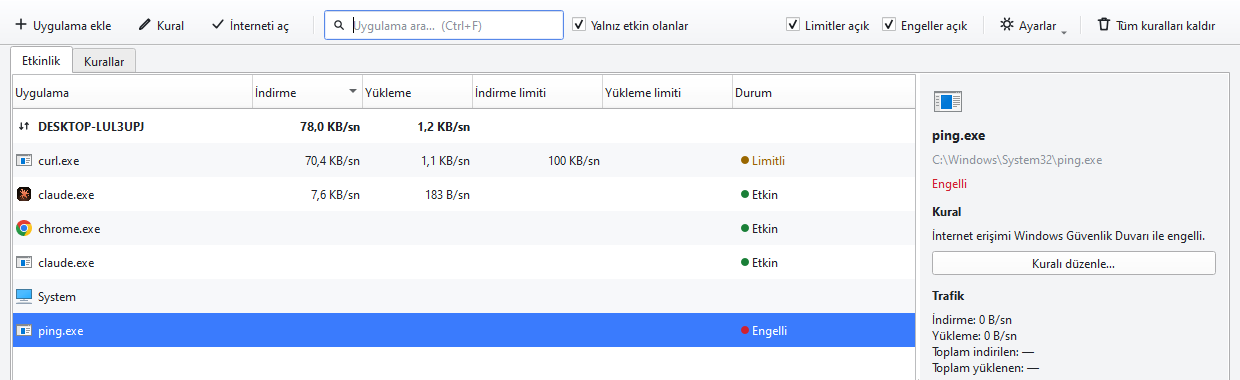
- Hotspot'a bağlanınca Interlimiter'ı açın. Liste her saniye yenilenir ve o an internet kullanan programları hızlarıyla birlikte gösterir.
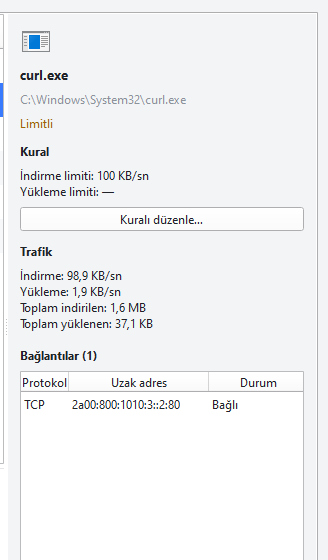
- Hangi program ne kadar harcıyor, bakın. Bir satırı seçin; sağdaki panel o programın toplam indirdiği ve yüklediği veriyi gösterir. “İndirme” başlığına tıklayarak en çok harcayanı en üste alın.
- Şu an gerekmeyenlerin internetini kesin. Güncelleyiciler, oyun istemcileri ve bulut eşitleme gibi programları seçip “İnterneti kes” deyin. Engel program kapansa da sürer.
- Kullanmaya devam edeceklerinizi yavaşlatın. Tarayıcı gibi programlara düşük bir indirme limiti koyun. Sayfalar açılmaya devam eder ama büyük bir indirme kotanızı fark etmeden bitiremez.
- Wi-Fi'a dönünce kuralları kaldırın. Engeller ve limitler siz kaldırana kadar geçerlidir. Tek tek silebilir ya da “Tüm kuralları kaldır…” ile hepsini geri alabilirsiniz; yalnızca duraklatmak için “Engeller açık” ve “Limitler açık” kutularını kapatın.
İpuçları
- svchost.exe'yi engellemeyin: içinde DNS dahil birçok Windows hizmeti çalışır ve engellenirse bilgisayarın bütün interneti kesilir. Interlimiter bu tür sistem dosyalarında sizi uyarır.
- Windows güncellemelerini ertelemek için Windows'un kendi ayarını kullanın: Ayarlar → Ağ ve İnternet bölümünde bu ağın özelliklerinden “Tarifeli bağlantı”yı açın.
- Pencereyi kapatsanız da Interlimiter tepside çalışır; tepsi simgesinin üzerine gelince o anki toplam hızı görürsünüz.
Interlimiter harcanan veriyi gösterir ama bir sınır dolunca programları kendiliğinden kesmez; kotayı sizin izlemeniz gerekir. Operatörünüzün saydığı miktar, bağlantı başlıkları ve yeniden gönderimler yüzünden biraz farklı olabilir.
Sonuç
Kotanız yalnızca kullandığınız programlara gider. Wi-Fi'a döndüğünüzde kuralları tek adımda kaldırırsınız.
Diğer rehberler
Bir programın internet hızını sınırlama
Tek bir programa indirme ve yükleme limiti koyun; geri kalan programlar tam hızda kalsın.
Bir programın internetini tamamen kesme
Seçtiğiniz programın internete çıkmasını tek tıkla engelleyin, istediğinizde geri açın.
Hangi program internetimi tüketiyor?
Hattı kimin doldurduğunu canlı olarak görün, hangi adreslere bağlandığını inceleyin.
Oyun oynarken internet kasmasını önleme
Bir oyun güncellemesi ya da bulut eşitleme hattı doldurunca oyun kasar. İndirmeyi durdurmadan hızını sınırlayın.