
Bir programın internetini tamamen kesme
Kendi kendine güncellenen, veri gönderen ya da reklam yükleyen bir program varsa internete çıkmasını tamamen kapatabilirsiniz. Interlimiter bunu Windows Güvenlik Duvarı'na kural yazarak yapar: engel, program kapalıyken ve bilgisayarı yeniden başlattıktan sonra da geçerlidir.
Adımlar
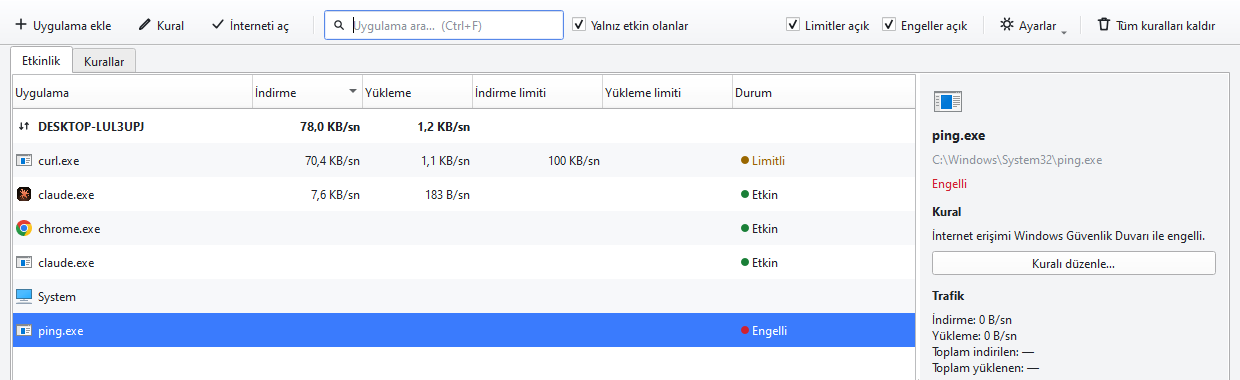
- Programı listeden seçin. Henüz internete hiç çıkmamış bir programı engellemek istiyorsanız araç çubuğundaki “Uygulama ekle” ile dosyasını seçin (Ctrl+N).
- “İnterneti kes” düğmesine basın. Kural anında yazılır; programı yeniden başlatmanıza gerek yoktur.
- Sistem dosyası uyarısı çıkarsa okuyun. Windows klasöründeki bir dosyayı engellemek DNS ve Windows Update gibi temel hizmetleri bozabilir. Ne yaptığınızdan emin değilseniz İptal deyin.
- Durumun “Engelli” olduğunu doğrulayın. Satırda kırmızı nokta ve “Engelli” yazısı görünür. Programın indirme hızı sıfıra iner.
- Geri açmak istediğinizde aynı düğmeyi kullanın. Düğme seçili satıra göre “İnterneti aç”a döner. Kuralı tamamen silmek için Del tuşu ya da Kurallar sekmesi.
İpuçları
- Bütün engelleri geçici olarak kaldırmak için araç çubuğundaki “Engeller açık” kutusunu kapatın. Kurallarınız silinmez, yalnızca duraklar.
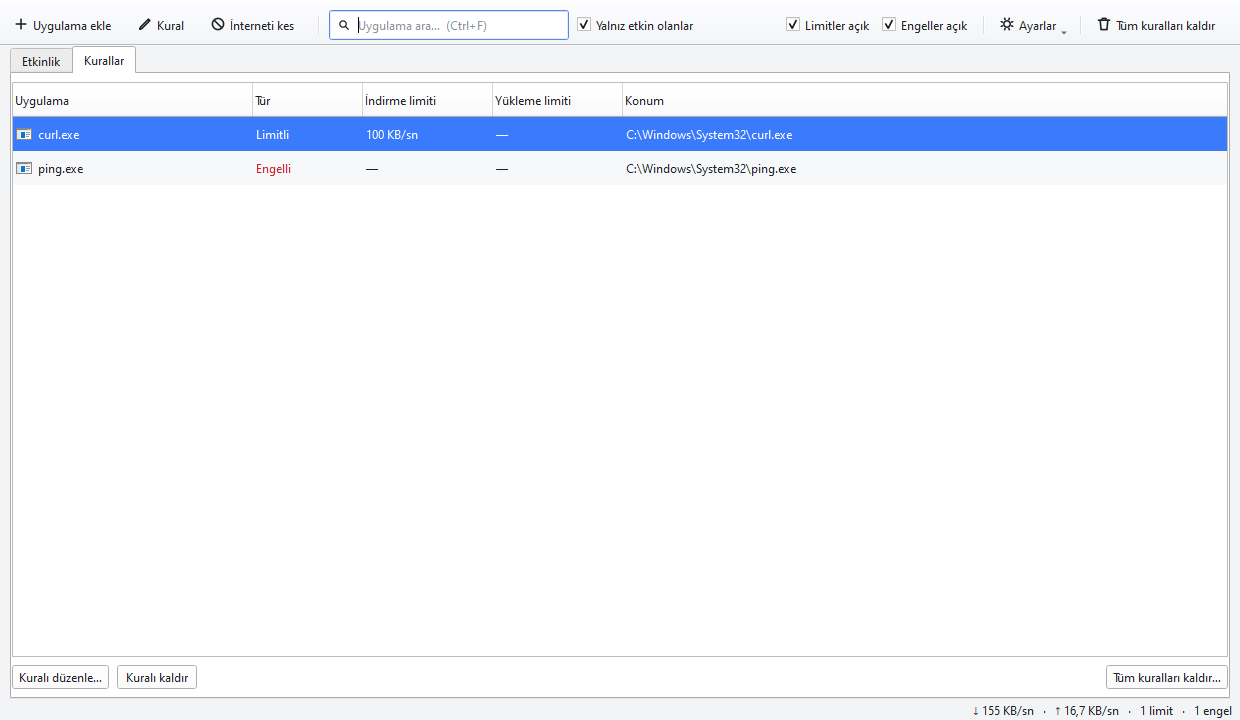
- Kurallar sekmesi, hangi programa ne koyduğunuzu tek ekranda gösterir.
- Bir programı hem engelleyip hem limitlemeye gerek yok: engelliyken zaten hiç trafik geçmez, limitleriniz de kaydedilmiş olarak bekler.
Engeli “ping” komutuyla test etmeyin. Windows'ta ping paketlerini programın kendisi değil işletim sisteminin çekirdeği gönderir; bu yüzden hiçbir program bazlı kural ping'i durduramaz. Tarayıcı ya da indirme yapan bir programla deneyin.
Sonuç
Program bilgisayarınızda çalışmaya devam eder ama internete çıkamaz. Kural Windows Güvenlik Duvarı'nda durduğu için Interlimiter kapalıyken de geçerlidir.